 박시우
eSIM(이심)은 아이폰 안에 내장된 디지털 SIM으로, 물리 유심 카드를 꽂지 않아도 됩니다 [1]. 다만 설정 방법은 하나가 아닙니다. 통신사가 어떤 eSIM 개통 방식을 지원하느냐에 따라 눌러야 할 메뉴가 달라집니다 [1]. 아이폰은 iPhone XS, iPhone XS Max, iPhone XR 이후 모델이면 eSIM을 쓸 수 있습니다 [1]. 그래서 설정 전에 내 통신사가 빠른 전송, 통신사 활성화, QR코드, 링크, 앱 중 무엇을 지원하는지부터 확인해야 합니다. 이 글은 2026년 11월 기준 Apple 공식 안내에 근거합니다. 갤럭시 설정 메뉴는 근거 자료가 없어 단정하지 않으며, 기기 화면과 통신사 안내를 기준으로 확인하셔야 합니다.
eSIM 설정 전 확인: 내 아이폰이 되는지, 개통 방식은 무엇인지
준비물은 세 가지입니다. 기종, eSIM을 지원하는 통신사, 인터넷 연결입니다.
| 확인 항목 | 기준 |
|---|---|
| 아이폰 기종 | iPhone XS, iPhone XS Max, iPhone XR 이후 모델 [1] |
| 통신사 | eSIM을 지원하는 이동통신사 또는 해외 서비스 제공사 [1] |
| 인터넷 연결 | 새 아이폰을 Wi-Fi 네트워크나 핫스팟에 연결 [1] |
| 활성화 시점 | 대부분 아이폰을 처음 설정하는 중에 하거나, 설정을 마친 뒤에 할 수 있음 [1] |
Wi-Fi 연결이 필요 없는 경우도 있습니다. 일부 국가와 지역에서는 eSIM 전용 아이폰 모델이 Wi-Fi 없이도 활성화됩니다 [1]. 나머지는 모두 Wi-Fi나 핫스팟을 연결해 두는 쪽이 안전합니다.
- 내 아이폰이 XS, XS Max, XR 이후 모델인지 확인했습니다 [1].
- 가입한 통신사가 eSIM을 지원하는지 확인했습니다 [1].
- 통신사에서 받은 것이 알림, QR코드, 링크, 앱 안내, 직접 입력할 정보 중 무엇인지 확인했습니다 [1][1].
- Wi-Fi 또는 핫스팟을 연결해 두었습니다 [1].
내 상황은 어디? 개통 방식별 갈래 한눈에 보기
통신사가 지원하는 방식에 따라 eSIM 활성화 경로가 나뉩니다 [1]. 아래 표에서 내 상황을 찾아 해당 섹션으로 이동하세요.
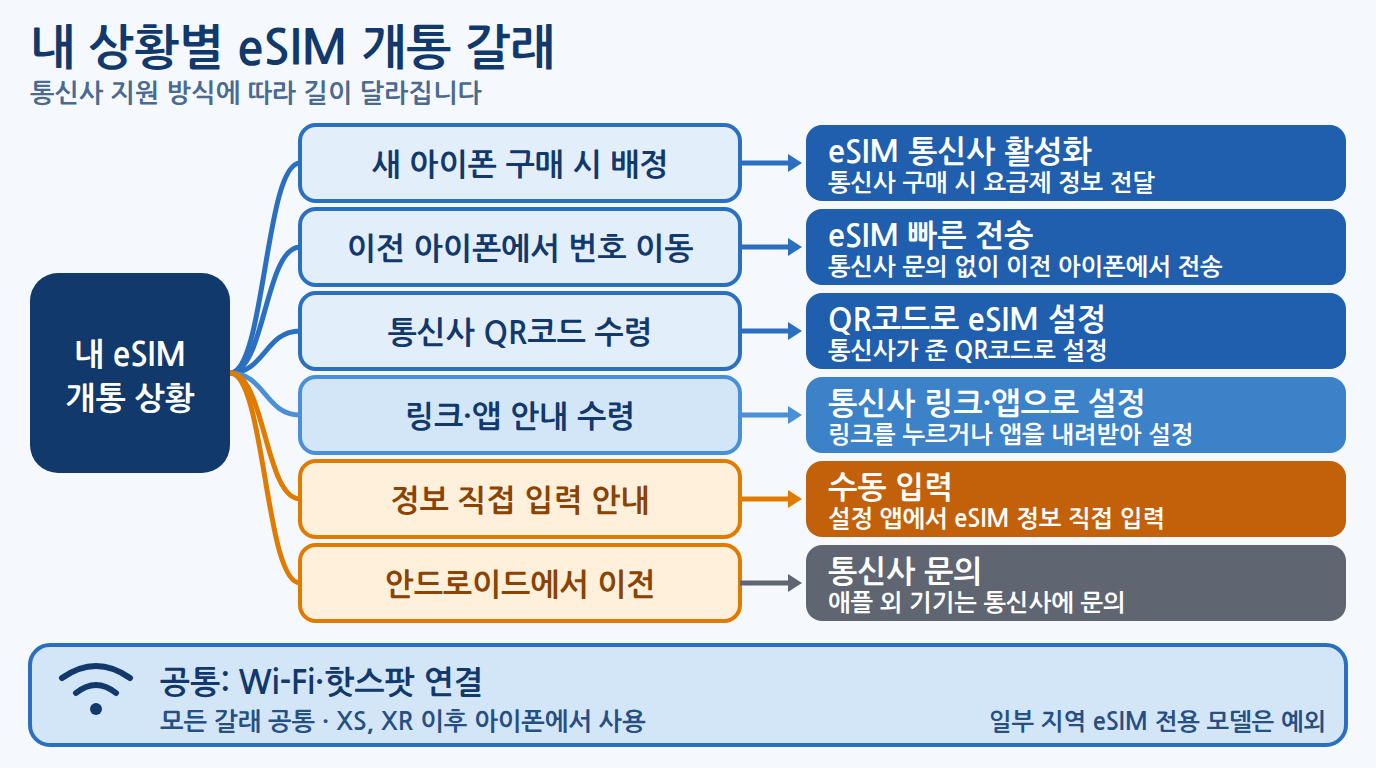
| 내 상황 | 개통 방식 | 이동할 곳 |
|---|---|---|
| 통신사에서 아이폰을 살 때 eSIM이 배정되었습니다 | eSIM 통신사 활성화(eSIM Carrier Activation) — 통신사에서 구매하며 요금제 정보를 넘기는 방식 [1] | '통신사에서 eSIM을 보내줬을 때' 항목 |
| 이전 아이폰에서 번호를 옮깁니다 | eSIM 빠른 전송(eSIM Quick Transfer) [1] | '새 아이폰으로 바꿀 때' 항목 |
| 통신사에서 QR코드를 받았습니다 | QR코드로 eSIM 설정 [1] | '통신사에서 eSIM을 보내줬을 때' 항목 |
| 링크나 통신사 앱을 안내받았습니다 | 그 밖의 방식: 통신사 링크, 통신사 앱 [1] | '통신사에서 eSIM을 보내줬을 때' 항목 |
| eSIM 정보를 직접 입력하라고 안내받았습니다 | 수동 입력 [1] | 'QR도 링크도 안 될 때' 항목 |
| 안드로이드 등 애플 외 기기에서 옮깁니다 | 통신사 문의 [1] | 'QR도 링크도 안 될 때'와 '갤럭시와 아이폰 사이' 항목 |
새 아이폰으로 바꿀 때: eSIM 빠른 전송과 물리 유심 변환
통신사가 eSIM 빠른 전송을 지원하면, 통신사에 연락하지 않고도 이전 아이폰의 SIM을 새 아이폰으로 옮길 수 있습니다 [1]. 일부 통신사에서는 지금 쓰는 물리 유심 카드를 eSIM으로 바꾸는 것도 가능합니다 [1].
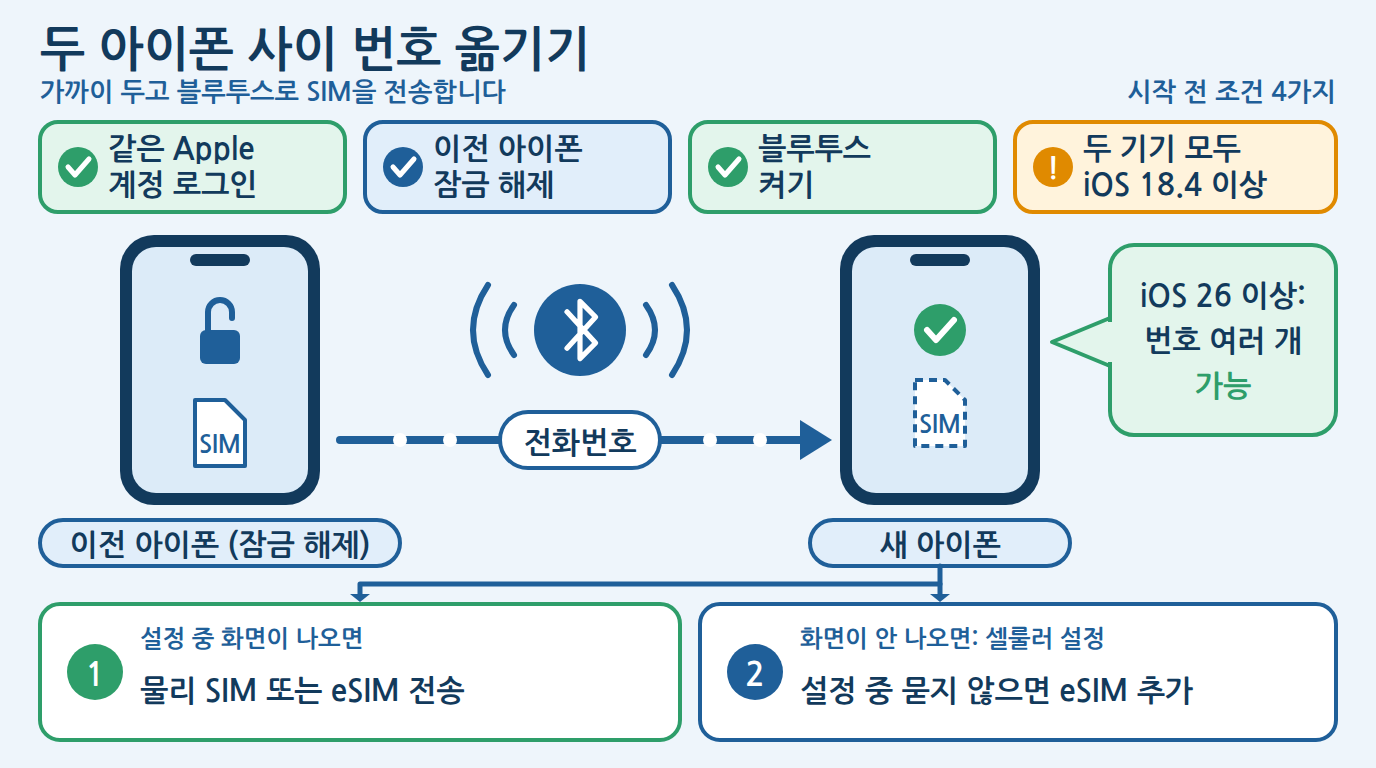
시작 전 조건은 네 가지입니다 [1].
- 두 기기 모두 같은 Apple 계정으로 로그인되어 있습니다.
- 이전 아이폰의 잠금이 풀려 있습니다(기기 암호 입력 상태).
- 두 기기가 가까이 있고 블루투스가 켜져 있습니다.
- 두 기기 모두 iOS 18.4 이상입니다.
순서는 다음과 같습니다.
- 새 아이폰 설정 중 전화번호를 옮길지 묻는 화면이 나오는지 봅니다.
- 화면이 나오면 안내에 따라 물리 SIM 또는 eSIM을 전송합니다 [1].
- 설정 중 묻지 않았다면 셀룰러 설정 또는 eSIM 추가를 누릅니다 [1].
- 이어지는 화면 안내를 따라 전송을 마칩니다.
iOS 26 이상에서는 번호를 하나가 아니라 여러 개 새 아이폰으로 옮길 수 있습니다 [1]. 새 기기로 바꾸지 않아도 통신사가 지원하면, 같은 아이폰에서 물리 SIM을 eSIM으로 바꿀 수 있습니다 [1].
통신사에서 eSIM을 보내줬을 때: 알림·QR코드·링크·앱
통신사가 어떤 형태로 eSIM을 건넸는지에 따라 첫 동작이 다릅니다.
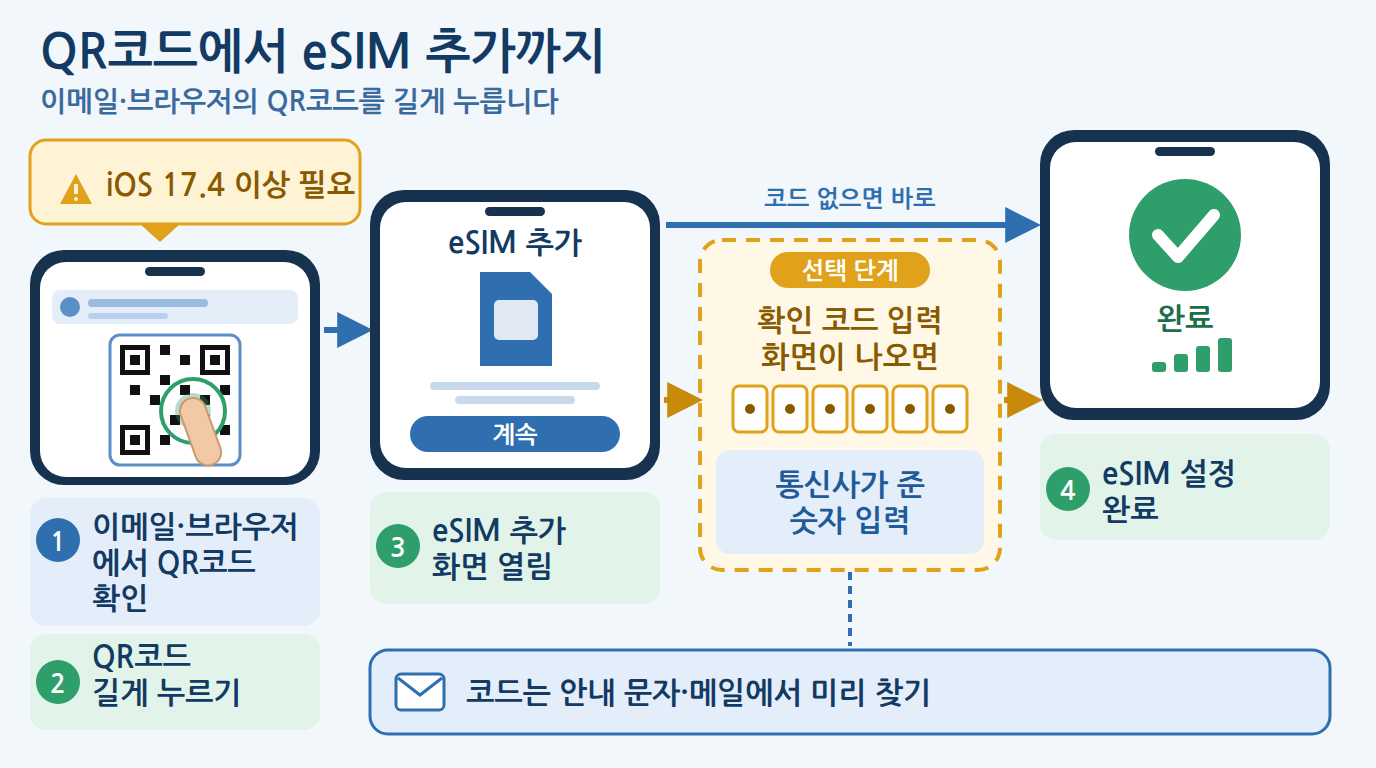
구매할 때 통신사가 eSIM을 배정한 경우에는 아이폰을 켜고 설정 중 화면 안내를 따르면 활성화됩니다 [1].
설정을 마친 뒤 통신사가 eSIM을 디지털로 보내준 경우에는 통신사의 셀룰러 요금제를 설치할 준비가 되었다는 알림이 화면에 나타납니다. 이 알림을 누르는 것이 첫 단계입니다 [1].
- QR코드: iOS 17.4 이상 아이폰에서 기본 이메일 앱이나 브라우저로 받은 QR코드는 길게 누릅니다 [1]. 통신사가 QR코드를 줬다면 이 코드로 eSIM을 설정할 수 있습니다 [1].
- 링크: iOS 17.4 이상 아이폰에서 링크를 누르면 eSIM 설정이 시작됩니다 [1].
- 통신사 앱: 통신사가 앱을 통한 활성화를 지원하면 App Store에서 통신사 앱을 내려받아 설정합니다 [1].
설정 도중 확인 코드(confirmation code) 입력 화면이 나오면, 통신사가 알려준 숫자를 입력합니다 [1]. 코드는 통신사가 보내주는 정보이므로, 개통 안내 문자나 메일에서 미리 찾아 두는 편이 좋습니다.
QR도 링크도 안 될 때: 수동 입력과 통신사 문의
통신사가 QR코드나 링크 대신 eSIM 정보를 텍스트로 보내주면 직접 입력합니다. 첫 동작은 설정 앱을 여는 것입니다 [1]. 그 뒤에는 화면에 나오는 항목에 통신사가 준 정보를 그대로 옮겨 적습니다. 어떤 값을 어느 칸에 넣을지는 통신사 안내문과 기기 화면의 문구를 대조해 확인하세요.
- 통신사가 보낸 eSIM 정보 메시지를 열어 둡니다.
- 아이폰에서 설정 앱을 엽니다 [1].
- 화면 안내에 따라 eSIM 정보를 직접 입력하는 단계로 이동합니다. 메뉴 이름은 기기 화면 문구를 확인하세요.
- 안내된 값을 한 글자씩 대조하며 입력합니다.
안드로이드 같은 애플 외 기기에서 eSIM을 옮기는 경우는 상황이 다릅니다. 이때는 통신사에 문의해야 합니다 [1]. 직접 옮기려 하기보다 먼저 통신사 고객센터에 이전 절차를 문의하는 쪽이 안전합니다.
갤럭시와 아이폰 사이 eSIM 옮기기: iOS 26 이후 달라진 점
애플 외 기기에서 아이폰으로 eSIM을 옮길 때의 기본 원칙은 통신사 문의입니다 [1]. 달라진 것은 iOS 26 이상입니다. 일부 통신사와 일부 스마트폰 제조사에서는 안드로이드에서 아이폰으로, 또는 아이폰에서 안드로이드로 eSIM을 옮기는 기능을 지원합니다 [1]. 모든 통신사나 모든 제조사가 해당하는 것은 아닙니다.
갤럭시를 쓰는 독자는 이 지원 대상에 내 기종과 통신사가 들어가는지를 직접 확인해야 합니다. 갤럭시 쪽 메뉴 경로는 이 글의 근거 자료에 없으므로, 갤럭시 설정 화면과 통신사 안내를 기준으로 확인하세요.
- 아이폰이 iOS 26 이상인지 확인합니다 [1].
- 가입한 통신사가 안드로이드와 아이폰 사이 eSIM 전송을 지원하는지 문의합니다 [1].
- 지원하지 않거나 불확실하면 통신사에 이전을 요청합니다 [1].
eSIM 재발급·이전 때 실수하기 쉬운 점
eSIM 이전에서 막히는 지점은 대개 조건 하나를 빠뜨려서입니다.
- 인터넷 연결: 새 아이폰을 Wi-Fi나 핫스팟에 연결하지 않으면 진행이 안 될 수 있습니다 [1]. 예외는 일부 국가·지역의 eSIM 전용 모델입니다 [1].
- 이전 아이폰 잠금: 빠른 전송에서는 이전 아이폰의 기기 암호가 풀려 있어야 합니다 [1].
- 블루투스와 Apple 계정: 두 기기를 가까이 두고 블루투스를 켠 채 같은 Apple 계정으로 로그인해야 합니다 [1].
- iOS 버전: 빠른 전송은 두 기기 모두 iOS 18.4 이상이어야 하고 [1], QR코드를 길게 누르거나 링크를 누르는 방식은 iOS 17.4 이상이어야 합니다 [1][1].
- 확인 코드: 코드 입력을 요구받으면 통신사가 알려준 번호를 입력해야 하므로 미리 찾아 둡니다 [1].
- 비애플 기기에서 이전: 직접 옮기려 하지 말고 통신사에 먼저 문의합니다 [1].
자주 묻는 질문
Q1. Wi-Fi 없이도 eSIM을 활성화할 수 있나요?
대부분의 경우 새 아이폰을 Wi-Fi 네트워크나 핫스팟에 연결해야 합니다 [1]. 예외에 해당하는지는 내 아이폰 모델과 지역을 기준으로 확인하세요 [1].
Q2. eSIM은 몇 개까지 저장할 수 있나요?
아이폰에서는 eSIM을 8개 이상 관리할 수 있습니다 [1].
Q3. 확인 코드를 입력하라고 나오면 어디서 받나요?
활성화 중 확인 코드 입력을 요구받으면 통신사가 제공한 번호를 입력합니다 [1]. 개통 안내를 받은 문자나 메일을 먼저 확인하고, 없으면 통신사에 문의하세요.
Q4. 물리 유심을 eSIM으로 바꿀 수 있나요?
통신사가 지원하면 가능합니다. 새 아이폰으로 옮기는 과정에서 바꾸는 방법이 있고 [1], 같은 아이폰에서 물리 SIM을 eSIM으로 변환하는 방법도 있습니다 [1].